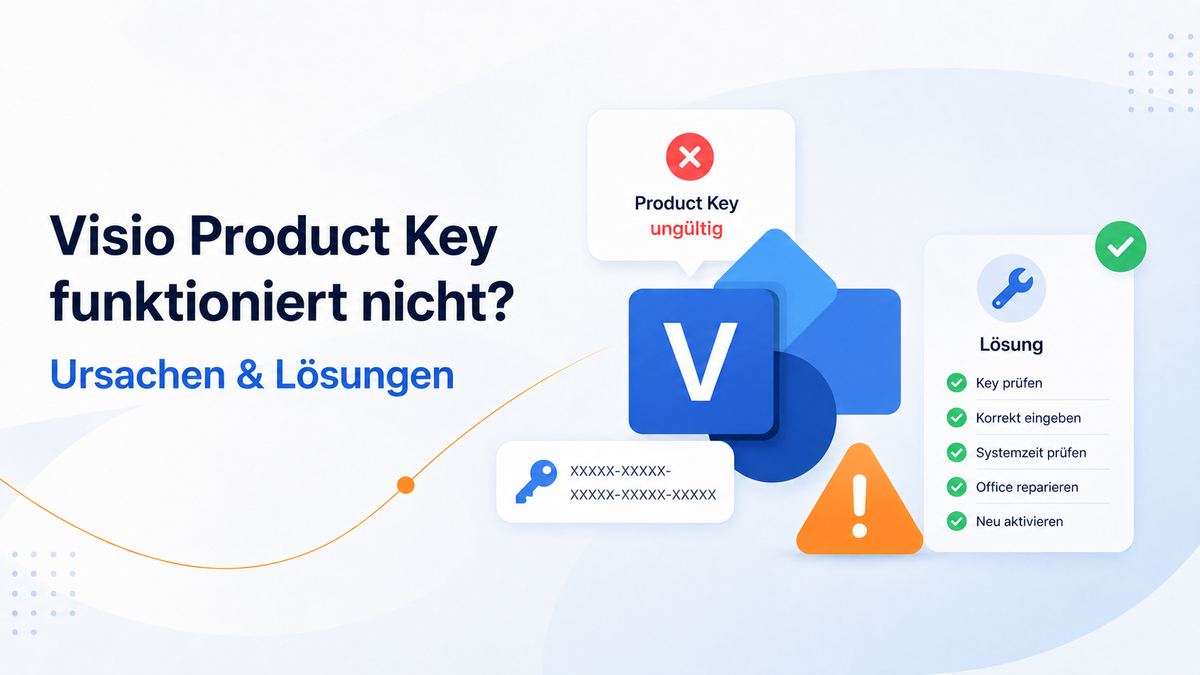
Erscheint bei der Aktivierung von Visio 2024 eine Fehlermeldung, obwohl du deinen Product Key korrekt eingegeben hast, liegt das fast nie am Key selbst. In den meisten Fällen steckt eine falsch gewählte Aktivierungsmethode oder ein Konflikt mit einer bestehenden Office-Installation dahinter. Hier findest du die häufigsten Ursachen und die passenden Lösungen.
Ursache 1: Die Online-Aktivierung wurde nicht ausgewählt
Im Aktivierungsassistenten von Visio 2024 bietet Microsoft mehrere Optionen an. Die empfohlene und in der Regel schnellste Methode ist die Online-Aktivierung. Achte darauf, im Assistenten die Option „Ich möchte die Software über das Internet aktivieren (empfohlen)“ auszuwählen und anschließend auf „Weiter“ zu klicken. Wählst du versehentlich eine andere Option, kann die Aktivierung hängen bleiben oder fehlschlagen.
So löst du es
- Öffne Visio und gehe zu Datei → Konto → Product Key ändern.
- Gib den Product Key erneut ein.
- Wähle im Assistenten ausdrücklich „Ich möchte die Software über das Internet aktivieren (empfohlen)“.
- Bestätige mit „Weiter“ und warte, bis die Aktivierung abgeschlossen ist.
Funktioniert die Online-Aktivierung trotzdem nicht, zum Beispiel wegen einer instabilen Internetverbindung, kannst du im selben Assistenten alternativ die telefonische Aktivierung auswählen.
Ursache 2: Microsoft 365 oder eine alte Office-Version ist bereits installiert
Visio 2024 ist grundsätzlich mit Office 2024 kompatibel. Ist auf deinem PC jedoch bereits Microsoft 365 oder eine ältere Office-Version (2021 oder älter) installiert, kann das zu Aktivierungs- oder Installationsproblemen führen. In diesem Fall hast du zwei Möglichkeiten:
- Dauerhaft wechseln: Wechsle zu Office 2024 anstelle von Microsoft 365 oder deiner alten Office-Version.
- Vorübergehend entfernen: Entferne Microsoft 365 oder die alte Office-Version temporär, installiere Visio 2024, und installiere anschließend Microsoft 365 oder die alte Version wieder.
Eine ausführliche Erklärung findest du in unserem Artikel Visio 2024 und Office zusammen installieren: So geht's.
Ursache 3: Der Product Key wurde falsch eingegeben
Ein Tippfehler ist schnell passiert, gerade bei Keys mit ähnlich aussehenden Zeichen (0/O, 1/I). Kopiere den Key deshalb am besten direkt aus der Bestell-E-Mail, statt ihn manuell abzutippen.
Ursache 4: Der Key wurde bereits auf einem anderen Gerät aktiviert
Die Aktivierung von Visio 2024 wird an das jeweilige Gerät gebunden. Wurde der Key bereits auf einem anderen PC aktiviert, schlägt eine erneute Aktivierung auf einem zweiten Gerät fehl. Mehr dazu liest du in unserem Artikel Visio 2024 auf einen neuen PC übertragen.
Häufig gestellte Fragen
Warum schlägt die Online-Aktivierung bei mir fehl?
Prüfe zunächst deine Internetverbindung. Funktioniert sie weiterhin nicht, bietet der Aktivierungsassistent die telefonische Aktivierung als Alternative an.
Kann ich denselben Product Key auf einem zweiten PC nutzen?
Nein, die Aktivierung ist an das jeweilige Gerät gebunden. Für ein zweites Gerät benötigst du eine eigene Lizenz.
Was mache ich, wenn keine der Lösungen funktioniert?
Wende dich in diesem Fall an unseren Support – wir helfen dir gerne weiter.
Bei Fragen zu deiner Lizenz kannst du dich jederzeit an unser Support-Team wenden.