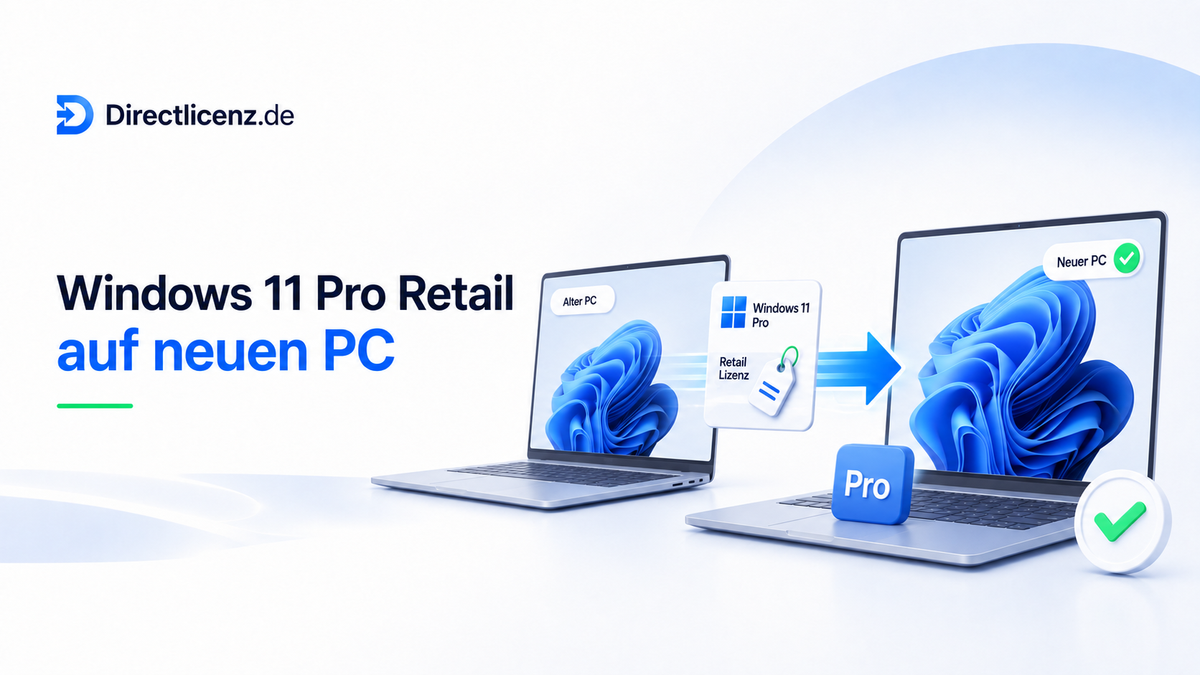
Du hast einen neuen Computer und möchtest deine Windows 11 Pro Retail Lizenz mitnehmen? Das ist problemlos möglich. Anders als eine OEM-Lizenz ist eine Retail-Lizenz nicht an ein bestimmtes Gerät gebunden und lässt sich beliebig oft auf einen neuen PC übertragen.
In dieser Anleitung zeigen wir dir Schritt für Schritt, wie du deine Lizenz vom alten Computer entfernst und auf dem neuen aktivierst.
Was ist eine Windows 11 Pro Retail Lizenz?
Eine Retail-Lizenz ist eine frei übertragbare Windows-Lizenz, die du separat gekauft hast – im Gegensatz zu einer OEM-Lizenz, die fest an die Hardware gekoppelt ist. Mit einer Retail-Lizenz darfst du Windows deinstallieren und auf einem anderen Gerät neu aktivieren.
Prüfe zuerst, ob du eine Retail-Lizenz hast
Öffne die Eingabeaufforderung als Administrator und führe folgenden Befehl aus:
slmgr /dliSteht dort „Retail-Kanal“, kannst du die Lizenz problemlos übertragen.
Warum entscheiden sich viele Nutzer für Retail?
Eine Retail-Lizenz bietet Flexibilität: Du kannst sie bei einem Hardware-Wechsel einfach mitnehmen, ohne eine neue Lizenz kaufen zu müssen. Das macht sie besonders interessant für Nutzer, die regelmäßig ihren PC aufrüsten oder ersetzen.
Schritt 1: Entferne die Lizenz vom alten Computer
Öffne die Eingabeaufforderung als Administrator auf dem alten PC und führe aus:
slmgr /upk
slmgr /cpky
Damit wird die Lizenz deaktiviert und der Product Key aus der Registry entfernt, sodass sie für ein neues Gerät frei wird.
Schritt 2: Sorge dafür, dass du den Product Key hast
Notiere dir deinen Product Key, bevor du fortfährst. Du findest ihn in der Bestätigungs-E-Mail deiner Bestellung.
Schritt 3: Aktiviere Windows auf dem neuen Computer
Installiere Windows 11 Pro auf dem neuen Gerät und gib den Product Key unter Einstellungen → Update und Sicherheit → Aktivierung ein.
Alternative Aktivierung über die Eingabeaufforderung
Du kannst die Aktivierung auch direkt über die Kommandozeile durchführen:
slmgr /ipk XXXXX-XXXXX-XXXXX-XXXXX-XXXXX
slmgr /ato
Schritt 4: Nutze die Aktivierungs-Problembehandlung
Funktioniert die Aktivierung nicht direkt, öffne Einstellungen → Update und Sicherheit → Aktivierung → Problembehandlung und wähle „Ich habe die Hardware auf diesem Gerät kürzlich geändert“.
Prüfe, ob Windows korrekt aktiviert ist
slmgr /dlvHier siehst du den aktuellen Aktivierungsstatus und den verwendeten Kanal.
Häufig gestellte Fragen
Kann ich eine Retail-Lizenz mehrfach übertragen?
Ja, solange du sie jeweils vom vorherigen Gerät entfernst.
Funktioniert das auch bei einem Umstieg von Windows 10 auf Windows 11?
Ja, sofern dein neuer PC die Systemanforderungen von Windows 11 erfüllt.
Was, wenn die Aktivierung fehlschlägt?
Kontaktiere in diesem Fall unseren Support mit deiner Bestellnummer.
Brauche ich eine Internetverbindung für die Aktivierung?
Ja, für die Online-Aktivierung ist eine Internetverbindung erforderlich.
Warum sich Windows 11 Pro Retail lohnt
Suchst du eine flexible, übertragbare Windows-Lizenz? Dann ist Windows 11 Pro Retail die richtige Wahl – sofort per E-Mail geliefert und beliebig oft auf neue Geräte übertragbar.
Fazit
Eine Windows 11 Pro Retail Lizenz lässt sich unkompliziert auf einen neuen Computer übertragen: Lizenz auf dem alten PC entfernen, Product Key bereithalten und auf dem neuen Gerät aktivieren. So sparst du dir den Kauf einer neuen Lizenz bei jedem Hardware-Wechsel.