Noch keine gültige Office-Lizenz zur Hand? Entdecke unsere Office 2021 und Office 2024 Lizenzen für Windows – sofort per E-Mail, einmalige Zahlung ohne Abo.
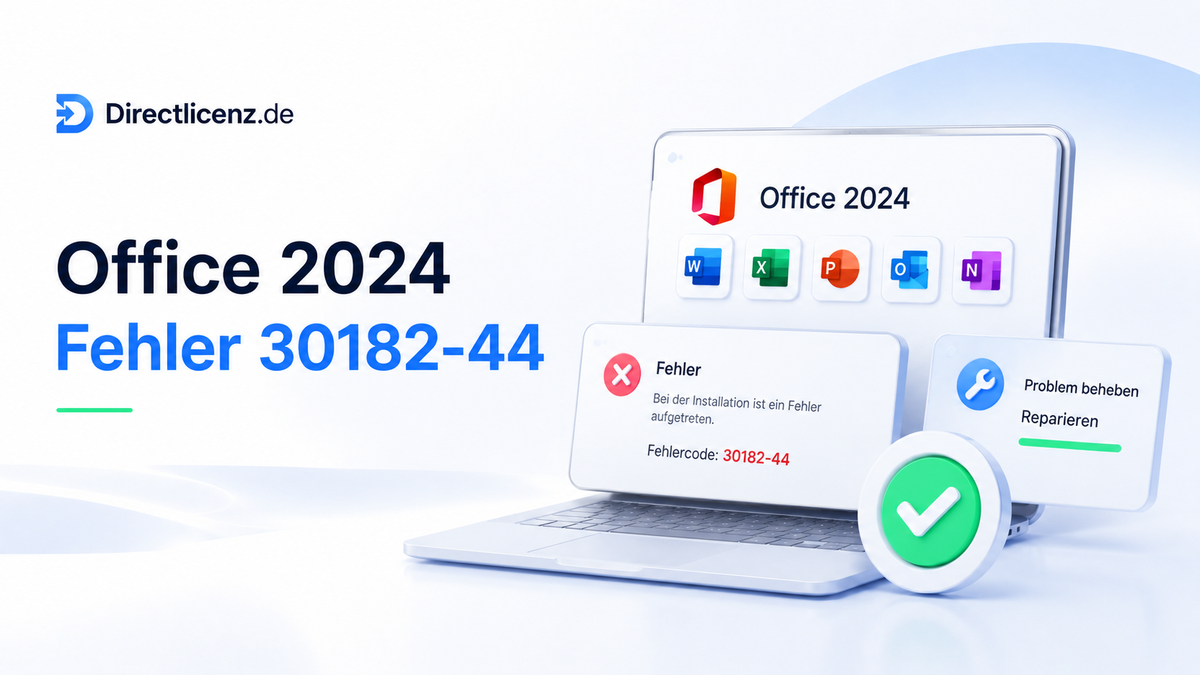
Erhältst du bei der Installation von Office 2024 die Meldung Fehlercode 30182-44? Damit bist du nicht allein. Dieser Fehler tritt regelmäßig bei der Installation von Microsoft Office auf und wird meist durch einen Konflikt mit einer alten Office-Installation oder ein Problem beim Herunterladen der Dateien verursacht.
Zum Glück lässt sich Fehlercode 30182-44 in den meisten Fällen gut beheben. In dieser Anleitung erklären wir Schritt für Schritt, wie du das Problem löst und Office 2024 erfolgreich installierst und aktivierst.
Was bedeutet Fehlercode 30182-44 bei Office 2024?
Fehlercode 30182-44 ist ein Installationsfehler von Microsoft Office. Er entsteht meist, wenn Office während der Installation keine korrekte Verbindung zu den Microsoft-Servern herstellen kann oder alte Office-Dateien die Installation blockieren.
Die häufigsten Ursachen sind:
- alte Office-Versionen sind noch auf dem Computer installiert
- beschädigte Office-Installationsdateien
- Probleme mit der Internetverbindung oder der Firewall
- Antivirensoftware blockiert die Installation
- beschädigte Windows-Systemdateien
- Konflikt zwischen mehreren Office-Versionen
Besonders bei Office 2024 verursachen oft Reste alter Office-Installationen Probleme.
Schritt 1: Entferne alte Office-Versionen vollständig
Die wichtigste Lösung für Fehlercode 30182-44 ist das vollständige Entfernen alter Office-Installationen. Selbst wenn Office bereits deinstalliert scheint, können versteckte Dateien zurückbleiben, die neue Installationen blockieren.
Nutze dafür das offizielle Microsoft-Entfernungstool: https://aka.ms/SaRA-officeUninstallFromPC
So funktioniert es:
- Tool herunterladen
- die Datei als Administrator öffnen
- „Office entfernen“ auswählen
- alle Office-Versionen vollständig entfernen
- den Computer neu starten
Schritt 2: Prüfe deine Internetverbindung
Office 2024 lädt während der Installation viele Dateien direkt von Microsoft-Servern herunter. Eine instabile Verbindung kann daher Fehlercode 30182-44 verursachen.
Kontrolliere daher:
- ob das Internet stabil funktioniert
- ob Webseiten normal öffnen
- ob dein WLAN stabil ist
- probiere eventuell vorübergehend ein Netzwerkkabel
Manchmal hilft es auch, den Router neu zu starten.
Schritt 3: Deaktiviere das Antivirenprogramm vorübergehend
Manche Antivirenprogramme blockieren Office-Installationen unbeabsichtigt. Deaktiviere daher vorübergehend:
- Antivirensoftware
- Firewall
- Echtzeitschutz
Installiere Office 2024 anschließend erneut. Aktiviere den Schutz nach der Installation sofort wieder.
Schritt 4: Führe Windows Update aus
Veraltete Windows-Dateien können Installationsprobleme verursachen. Gehe zu:
Einstellungen → Windows Update → Nach Updates suchen
Installiere alle verfügbaren Updates und starte den PC neu.
Schritt 5: Repariere beschädigte Windows-Dateien
Beschädigte Systemdateien können dazu führen, dass Office 2024 nicht korrekt installiert wird.
Öffne die Eingabeaufforderung als Administrator und führe aus:
sfc /scannowWarte, bis die Prüfung abgeschlossen ist. Führe danach aus:
DISM /Online /Cleanup-Image /RestoreHealthStarte danach den Computer neu.
Schritt 6: Lösche temporäre Office-Dateien
Manchmal bleiben alte Installationsdateien in Windows hängen.
Temporäre Dateien entfernen:
- drücke Windows + R
- gib ein:
%temp% - entferne so viele Dateien wie möglich
- überspringe Dateien, die sich nicht entfernen lassen
Starte danach deinen PC neu.
Schritt 7: Verwende die richtige Office 2024 Installation
Eine häufige Ursache für Fehlercode 30182-44 ist die Verwendung einer falschen Office-Version. Zum Beispiel:
- ein Office 2021 Key mit einer Office 2024 Installation
- eine falsche Sprachversion
- eine falsche Architektur (32-Bit / 64-Bit)
Prüfe daher immer, ob du die richtige Installation verwendest, die zu deiner Lizenz gehört.
Office 2024 erneut installieren
Nach den oben genannten Schritten kannst du Office erneut installieren. Wir empfehlen, dafür immer die offizielle Installationsseite zu verwenden, die zu deiner Office-Version gehört.
Installiere Office danach erneut und aktiviere die Software über: Word oder Excel → Datei → Konto → Product Key ändern
Funktioniert Office 2024 immer noch nicht?
Kommt Fehlercode 30182-44 weiterhin zurück? Dann liegt möglicherweise Folgendes vor:
- schwerwiegende Windows-Beschädigung
- Konflikt mit alter Software
- beschädigte Benutzerprofile
- fehlerhafte Office-Installationsdateien
In diesem Fall hilft meist eine vollständig saubere Office-Neuinstallation.
Zusätzlicher Tipp für Office 2024 Nutzer
Bei Office 2024 sehen wir regelmäßig, dass ältere Microsoft 365-Installationen oder Testversionen Konflikte verursachen. Prüfe daher gut, ob:
- Microsoft 365 vollständig entfernt ist
- keine alten Office-Testversionen aktiv sind
- du nur eine Office-Version gleichzeitig verwendest
Das verhindert viele Aktivierungs- und Installationsprobleme.
Was du daraus mitnehmen kannst
Fehlercode 30182-44 bei Office 2024 wird meist durch alte Office-Dateien, einen Windows-Konflikt oder eine unterbrochene Installation verursacht. Durch das vollständige Entfernen alter Office-Versionen, das Aktualisieren von Windows und die Neuinstallation von Office ist das Problem in den meisten Fällen schnell gelöst.
Bei Directlicenz.de helfen wir täglich sowohl Privat- als auch Geschäftskunden bei Installations- und Aktivierungsproblemen mit Office 2024, damit du schnell wieder loslegen kannst.