Windows 11 über USB installieren
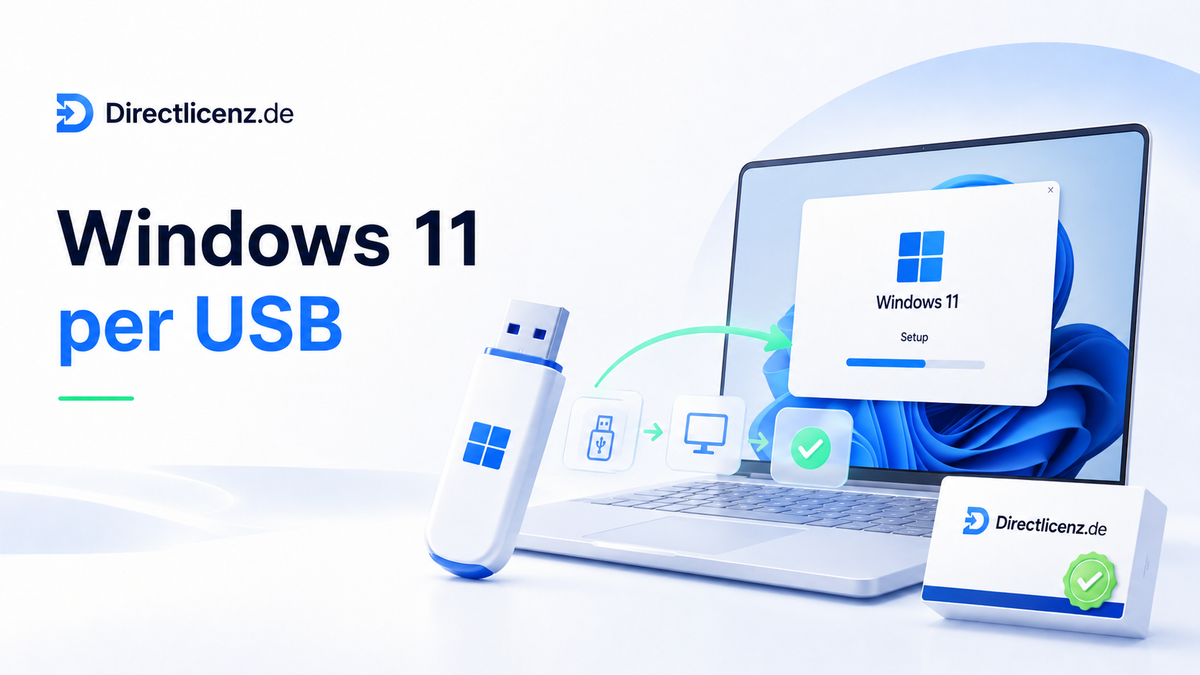
Windows 11 über USB zu installieren ist die zuverlässigste Methode für eine saubere Windows-Installation. Besonders wenn dein Computer langsam geworden ist, du einen neuen PC einrichtest oder ein Upgrade nicht richtig funktioniert, kann eine USB-Installation die beste Lösung sein.
Mit einer USB-Installation kannst du Windows vollständig neu installieren, ohne von einer bestehenden Windows-Installation abhängig zu sein. In dieser Anleitung erklären wir Schritt für Schritt, wie du Windows 11 über einen USB-Stick installierst.
Was du für die Installation über USB brauchst
Bevor du beginnst, brauchst du ein paar Dinge:
- einen USB-Stick mit mindestens 8 GB
- eine Windows-11-ISO-Datei
- einen Computer, auf dem du den Installations-USB erstellen kannst
- gegebenenfalls eine Windows-11-Lizenz
Es ist ratsam, vorher ein Backup wichtiger Dateien zu erstellen. Bei einer sauberen Installation können nämlich Dateien gelöscht werden.
Schritt 1: Windows-11-Installationsdatei herunterladen
Gehe auf die offizielle Microsoft-Website und lade die Windows-11-Installationsdatei (ISO) herunter. Diese Datei enthält alle Komponenten, die für die Installation von Windows 11 benötigt werden.
Speichere die ISO-Datei an einem Ort, an dem du sie leicht wiederfindest.
Schritt 2: Bootfähigen USB-Stick erstellen
Um Windows 11 über USB zu installieren, musst du zuerst einen bootfähigen USB-Stick erstellen. Das geht auf zwei Arten.
Methode 1: Media Creation Tool
Microsoft bietet ein offizielles Tool, um einfach einen Installations-USB zu erstellen.
- Lade das Media Creation Tool herunter
- Starte das Programm
- Wähle Installationsmedien erstellen
- Wähle USB-Flashlaufwerk
- Wähle den USB-Stick aus
Das Tool erstellt automatisch einen bootfähigen Windows-11-USB-Stick.
Methode 2: Rufus verwenden
Viele IT-Profis nutzen Rufus, da dieses Tool mehr Optionen bietet.
- Lade Rufus herunter
- Wähle den USB-Stick aus
- Wähle die Windows-11-ISO-Datei
- Klicke auf Start
Innerhalb weniger Minuten ist der Installations-USB fertig.
Schritt 3: Vom USB-Stick starten
Um Windows 11 über USB zu installieren, muss dein Computer vom USB-Stick starten.
- Stecke den USB-Stick in den PC
- Starte den Computer neu
- Öffne das Boot-Menü (meist über F12, ESC oder F8)
- Wähle den USB-Stick aus
Die Windows-11-Installation startet nun automatisch.
Schritt 4: Windows 11 installieren
Sobald die Installation beginnt, kannst du Windows 11 über USB installieren, indem du den Schritten auf dem Bildschirm folgst.
- Wähle Sprache und Tastaturlayout
- Klicke auf Jetzt installieren
- Gib gegebenenfalls deinen Product Key ein
- Wähle Benutzerdefinierte Installation
- Wähle die Festplatte aus, auf der Windows installiert werden soll
Nach diesen Schritten kopiert Windows automatisch die benötigten Dateien.
Die Installation dauert meist 10 bis 30 Minuten, abhängig von deinem Computer.
Häufige Probleme bei der Installation über USB
USB wird nicht erkannt
Prüfe, ob der USB-Stick korrekt erstellt wurde, und probiere einen anderen USB-Anschluss.
Computer startet nicht vom USB
Prüfe im BIOS, ob USB-Boot aktiviert ist.
Installation schlägt fehl
Erstelle den USB-Stick mit einer neuen ISO-Datei erneut.
Wann eine Installation über USB sinnvoll ist
Windows 11 über USB zu installieren ist besonders praktisch, wenn:
- du einen neuen PC einrichtest
- du Windows neu installieren möchtest
- dein Computer langsam geworden ist
- ein Windows-Upgrade nicht funktioniert
- du eine leere Festplatte hast
Für IT-Unternehmen und Computerfachgeschäfte ist dies außerdem die Standardmethode zur Einrichtung neuer Systeme.
Kaufe die richtige Lizenz
Hast du mit dieser Methode erfolgreich Windows 11 installiert und suchst du die passende Lizenz? Hier findest du unser Angebot an legitimen Windows-11-Lizenzen.