Fehlercode 0xc004f050 beheben beim Windows 11 Pro Upgrade
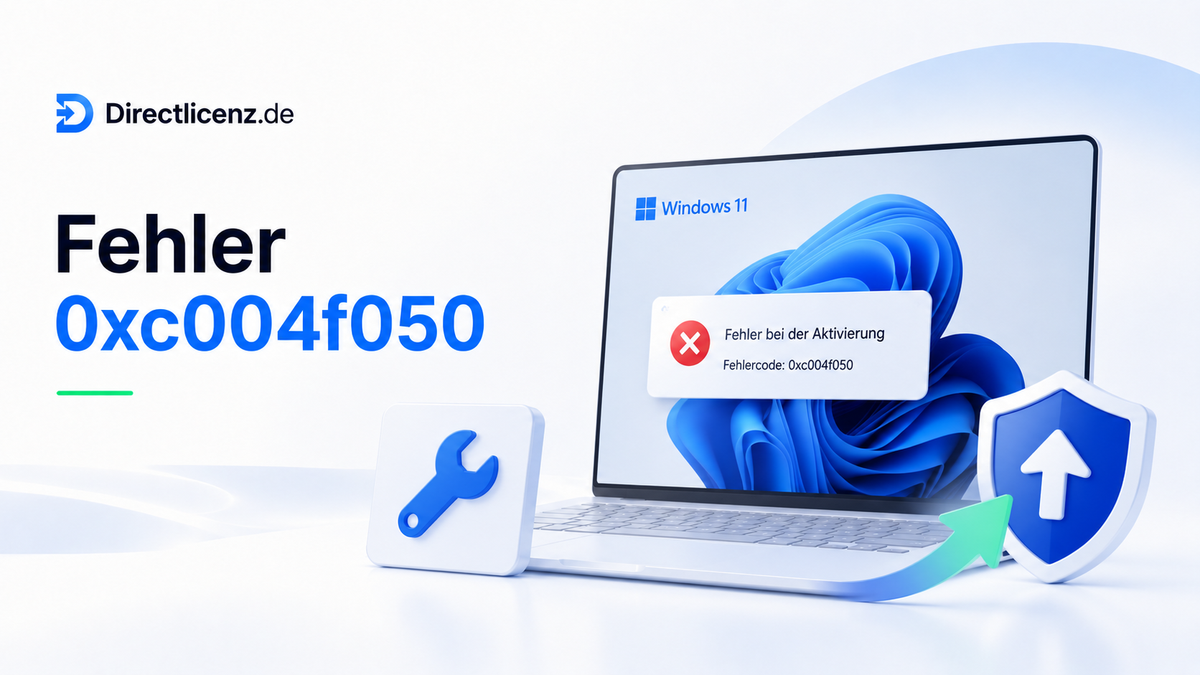
Erhältst du Fehlercode 0xc004f050, wenn du von Windows 11 Home auf Windows 11 Pro upgraden möchtest? Das bedeutet meist, dass Windows den eingegebenen Product Key nicht für die aktuelle Edition von Windows verwenden kann. Das kommt häufig vor, wenn du versuchst, eine Windows 11 Pro Lizenz zu aktivieren, während dein System noch auf Windows 11 Home läuft.
Die Lösung ist zum Glück einfach. In dieser Anleitung erklären wir Schritt für Schritt, wie du Fehlercode 0xc004f050 beheben und erfolgreich auf die Pro-Version upgraden kannst.
Warum entsteht Fehlercode 0xc004f050?
Der Fehlercode 0xc004f050 erscheint meist, weil Windows versucht, eine Pro-Lizenz zu aktivieren, während noch die Home-Edition aktiv ist. Windows muss zuerst intern auf die Pro-Version umschalten, bevor deine eigene Lizenz aktiviert werden kann.
Das löst du, indem du vorübergehend einen generischen Windows 11 Pro Key verwendest, um die Edition zu wechseln.
Schritt 1: Erstelle ein Backup deiner Dateien
Bevor du mit der Behebung von Fehlercode 0xc004f050 beginnst, ist es ratsam, ein Backup deiner persönlichen Dateien zu erstellen. Das verhindert Datenverlust, falls beim Upgrade etwas schiefgeht.
Du kannst zum Beispiel ein Backup erstellen über:
- eine externe Festplatte
- einen USB-Stick
- Cloud-Speicher wie OneDrive oder Google Drive
Schritt 2: Trenne die Internetverbindung
Ein wichtiger Schritt bei der Behebung von Fehlercode 0xc004f050 ist das vorübergehende Deaktivieren der Internetverbindung.
Stelle sicher, dass dein Computer vollständig offline ist:
- schalte WLAN aus
- trenne eventuelle Hotspot-Verbindungen
- aktiviere gegebenenfalls den Flugmodus
Das verhindert, dass Windows während des Upgrades erneut versucht, über die Microsoft-Server zu aktivieren.
Schritt 3: Öffne die Einstellungen-App
Öffne die Einstellungen auf deinem Computer.
Das geht über: Startmenü → Einstellungen (Zahnradsymbol)
Schritt 4: Gehe zu System → Aktivierung
Gehe innerhalb der Einstellungen zu:
System → Aktivierung
Auf manchen Systemen steht diese Option unter:
Update und Sicherheit → Aktivierung
Nutze gegebenenfalls die Suchfunktion in den Einstellungen, falls du diese Option nicht direkt findest.
Schritt 5: Klicke auf „Product Key ändern“
Klicke auf Product Key ändern. Damit öffnet sich das Fenster, in dem du einen neuen Product Key eingeben kannst.
Schritt 6: Verwende den generischen Windows 11 Pro Key
Gib nun folgenden generischen Windows 11 Pro Key ein:
VK7JG-NPHTM-C97JM-9MPGT-3V66TVerwende am besten Kopieren und Einfügen, um Tippfehler zu vermeiden.
Klicke danach auf:
Weiter → Produkt aktivieren
Windows wechselt nun automatisch von Windows 11 Home zu Windows 11 Pro.
Schritt 7: Starte deinen Computer neu
In manchen Fällen musst du deinen Computer neu starten, bevor das Upgrade vollständig abgeschlossen ist.
Nutze Neu starten (nicht herunterfahren), damit Windows das Upgrade korrekt abschließen kann.
Schritt 8: Aktiviere Windows 11 Pro mit deiner eigenen Lizenz
Nach dem Upgrade auf Windows 11 Pro kannst du deinen eigenen Windows 11 Pro Product Key eingeben.
Gehe erneut zu:
Einstellungen → System → Aktivierung → Product Key ändern
Gib hier deinen gekauften Windows 11 Pro Key ein, um Windows endgültig zu aktivieren.
Hinweis: Mit einem Windows 11 Pro Retail Key ist dieser Schritt nicht nötig
Nutzt du einen Windows 11 Pro Retail Key, wie diese Lizenz:
https://directlicenz.de/products/windows-11-pro-retail
Dann ist dieser manuelle Schritt meist nicht nötig. Bei der Eingabe einer Retail-Lizenz wechselt Windows automatisch von Home zu Pro und aktiviert direkt.
Fazit
Der Fehlercode 0xc004f050 entsteht meist, wenn du versuchst, Windows 11 Home mit einer Windows 11 Pro Lizenz zu aktivieren. Durch die vorübergehende Nutzung eines generischen Pro-Keys kann Windows auf die richtige Edition upgraden.
Nach diesem Upgrade kannst du einfach deinen eigenen Windows 11 Pro Key eingeben, und das Problem ist gelöst.
Folge den obigen Schritten sorgfältig, um Fehlercode 0xc004f050 zu beheben und von allen Funktionen von Windows 11 Pro zu profitieren.