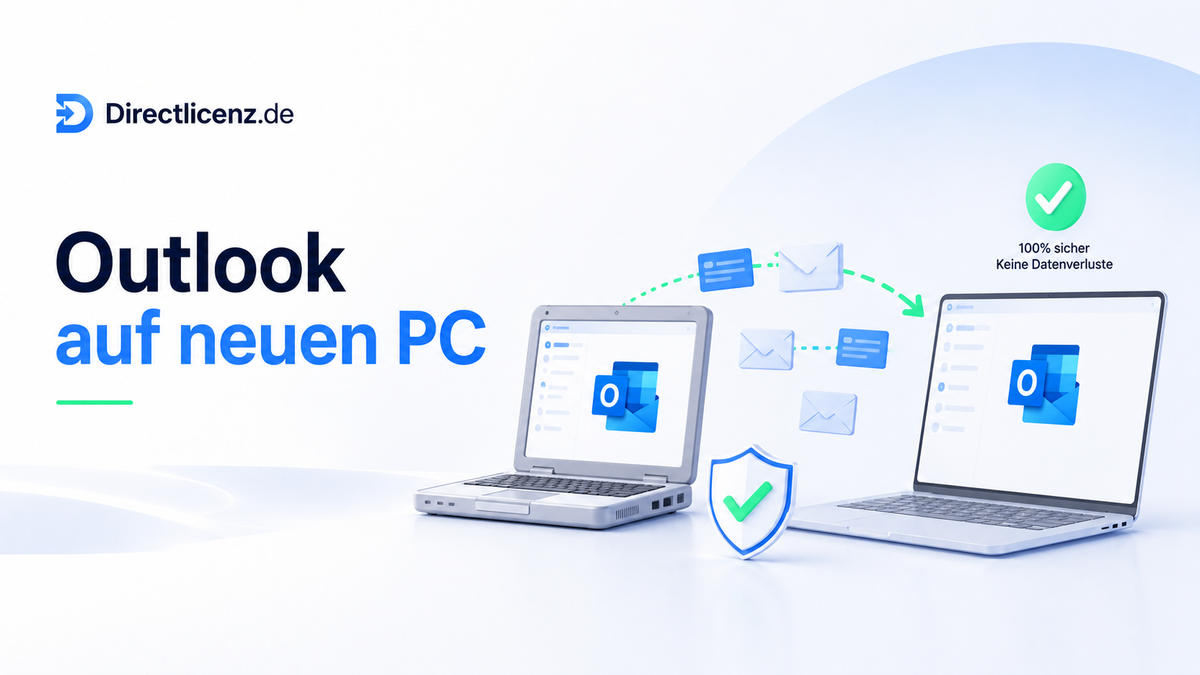
Möchtest du Outlook-E-Mails auf einen neuen PC übertragen? Dann willst du natürlich sicherstellen, dass keine E-Mails, Kontakte oder Termine verloren gehen. Besonders wenn du auf eine neue Office-Version wie Office 2021 oder Office 2024 umsteigst, ist es wichtig, das richtig anzugehen.
Outlook speichert viele Daten lokal. Ohne ein gutes Backup verlierst du diese Daten schnell. Zum Glück kannst du mit ein paar einfachen Schritten deine komplette Outlook-Umgebung sicher übertragen.
Warum die Übertragung von Outlook-Mails wichtig ist
Wenn du Outlook auf einem neuen PC neu installierst, werden deine alten Daten nicht automatisch übernommen. Das gilt vor allem für:
- E-Mails
- Kalender
- Kontakte
- Aufgaben
Nutzt du ein POP3-Konto oder lokale Ordner? Dann liegen diese Daten nur auf deinem alten PC. Ohne Export verlierst du sie.
Was du brauchst
Bevor du mit der Übertragung beginnst, stelle sicher, dass du Folgendes hast:
- deinen alten PC mit Outlook
- deinen neuen PC
- eine Office-Lizenz (zum Beispiel Office 2024)
- einen USB-Stick oder eine externe Festplatte
Schritt 1: Outlook-Daten exportieren (.pst-Datei)
Der wichtigste Schritt bei der Übertragung von Outlook-Mails ist das Erstellen einer Backup-Datei. So gehst du vor:
- Öffne Outlook auf deinem alten PC
- Klicke auf Datei
- Gehe zu Öffnen und Exportieren
- Wähle Importieren/Exportieren
- Wähle Export in eine Datei
- Wähle Outlook-Datendatei (.pst)
- Wähle dein Konto aus und aktiviere „Unterordner einschließen“
- Speichere die Datei (zum Beispiel auf USB)
Diese .pst-Datei enthält alle deine E-Mails, Kontakte und deinen Kalender.
Schritt 2: Prüfe dein Backup
Kontrolliere, ob die Datei korrekt gespeichert wurde. Das kannst du testen über: Datei → Öffnen und Exportieren → Outlook-Datendatei öffnen
Siehst du deine E-Mails und Ordner? Dann ist dein Backup in Ordnung.
Schritt 3: Installiere Office auf deinem neuen PC
Bevor du Outlook neu installierst, ist es wichtig, alte Office-Versionen zu entfernen. Das verhindert Aktivierungsprobleme.
Installiere danach deine neue Office-Lizenz, zum Beispiel Office 2024 Professional Plus. Nach der Installation öffnest du Outlook und fügst dein E-Mail-Konto hinzu.
Schritt 4: Outlook-Mails auf dem neuen PC importieren
Jetzt überträgst du deine Outlook-Mails über die .pst-Datei:
- Öffne Outlook
- Klicke auf Datei
- Gehe zu Öffnen und Exportieren
- Wähle Aus einem anderen Programm oder einer Datei importieren
- Wähle Outlook-Datendatei (.pst)
- Wähle deine Backup-Datei aus
- Wähle „Keine Duplikate importieren“
- Wähle dein Konto aus
- Klicke auf Fertig stellen
Nach wenigen Minuten stehen alle deine E-Mails, Kontakte und dein Kalender wieder auf deinem neuen PC zur Verfügung.
Häufige Fehler beim Übertragen von Outlook
- Signaturen werden nicht automatisch mitgenommen
- Regeln und Einstellungen musst du neu einrichten
- Große .pst-Dateien können langsam importieren
- Versende dein Backup nicht per E-Mail
Outlook-Mails übertragen – kurz zusammengefasst
- Exportiere deine Daten in eine .pst-Datei
- Prüfe dein Backup
- Installiere Office auf deinem neuen PC
- Importiere die .pst-Datei
Bereit zur Nutzung
Das Übertragen von Outlook-Mails muss nicht kompliziert sein. Durch das Erstellen eines Backups und den korrekten Import hast du innerhalb kurzer Zeit wieder Zugriff auf alle deine E-Mails, Kontakte und Termine.
Nutzt du eine neue Office-Lizenz wie Office 2024? Dann kannst du direkt weiterarbeiten, ohne dass etwas verloren geht.